Jak usunąć tło ze zdjęcia? Najlepsze sposoby i narzędzia
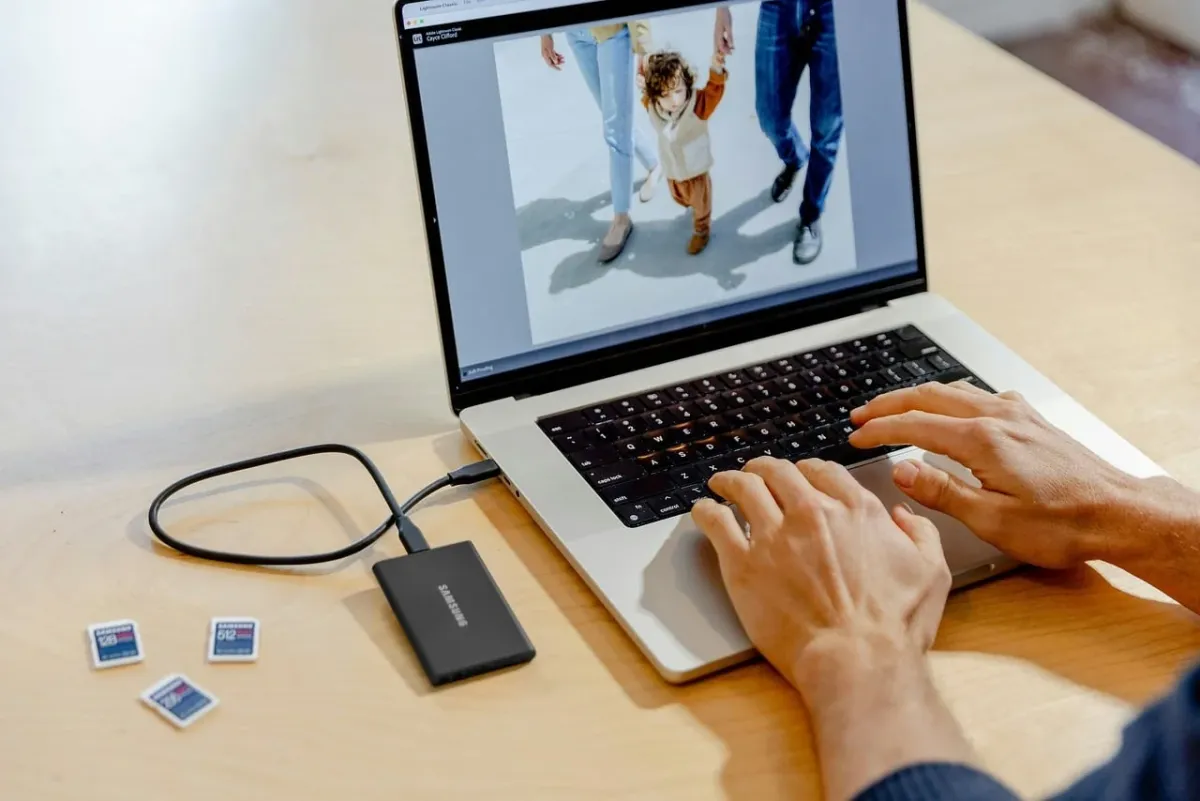
Najszybciej usuniesz tło ze zdjęcia za pomocą narzędzia AI online. Przy prostym obiekcie, logo lub zdjęciu produktu wystarczy przesłać plik i pobrać wynik jako PNG. Gdy zdjęcie zawiera włosy, futro albo przezroczyste elementy, lepszą kontrolę zapewni ręczna edycja w GIMP-ie lub Photoshopie.
Którą metodę usuwania tła wybrać?
Decyzja zależy głównie od złożoności zdjęcia, dostępnego czasu i wymaganej dokładności. Automat sprawdzi się wtedy, gdy liczy się szybki rezultat. Edytor graficzny będzie lepszy, jeśli krawędzie obiektu są trudne do rozpoznania albo chcesz samodzielnie poprawić każdy fragment wycięcia.
| Metoda | Czas wykonania | Poziom trudności | Najlepsze zastosowanie |
|---|---|---|---|
| Narzędzie AI online | Kilka sekund | Niski | Produkty, proste portrety, logo i jednolite tła |
| Edytor graficzny | Od kilku minut | Średni lub wysoki | Włosy, futro, skomplikowane krawędzie i precyzyjne wycinanie |
| Narzędzie do jednolitego koloru | Krótki | Niski lub średni | Grafiki i zdjęcia z tłem w jednym kolorze |
AI może mieć trudności, gdy obiekt i tło mają podobne kolory, zdjęcie jest nieostre albo krawędzie są bardzo delikatne. W takich przypadkach automatyczne wycięcie potraktuj jako punkt wyjścia, a nie zawsze jako gotowy rezultat.
Jak usunąć tło ze zdjęcia za pomocą AI?
Do szybkiej edycji możesz użyć między innymi serwisów remove.bg, Adobe Express lub Picsart. Ich działanie jest podobne: algorytm rozpoznaje główny obiekt, oddziela go od tła i przygotowuje obraz z przezroczystym obszarem.
Proces w większości takich narzędzi wygląda następująco:
- Prześlij zdjęcie do wybranego serwisu.
- Poczekaj, aż AI wykryje obiekt i usunie tło.
- Sprawdź krawędzie, szczególnie wokół włosów, dłoni i drobnych elementów.
- Pobierz gotowy plik jako PNG, jeśli chcesz zachować przezroczystość.
remove.bg jest nastawiony na szybkie wycinanie głównego obiektu. Picsart pozwala także na dalszą edycję, na przykład dodanie nowego tła lub przygotowanie grafiki do mediów społecznościowych. Wybór serwisu ma mniejsze znaczenie niż jakość zdjęcia wejściowego i charakter obiektu.
Jeżeli narzędzie pozostawi fragmenty tła, poszukaj funkcji ręcznego przywracania lub usuwania obszarów. Kilka pociągnięć pędzlem często wystarcza, aby poprawić wynik bez przechodzenia do pełnego edytora graficznego.
Jak usunąć tło ręcznie w programie graficznym?
Ręczna edycja przydaje się wtedy, gdy automat gubi cienkie włosy, futro, szkło, koronki albo elementy o podobnym kolorze jak tło. W GIMP-ie, Photoshopie i podobnych programach pracuje się zwykle na zaznaczeniu, warstwach oraz masce.
Najważniejsza różnica polega na tym, że maska nie usuwa obrazu bezpowrotnie. Ukrywa wybrane fragmenty, dlatego możesz później poprawić krawędź bez ponownego otwierania oryginalnego pliku.
Ogólny schemat pracy wygląda tak:
- Otwórz zdjęcie i utwórz kopię warstwy z oryginałem.
- Zaznacz główny obiekt za pomocą różdżki, narzędzia zaznaczania obiektów, lassa lub pióra.
- Utwórz maskę na podstawie zaznaczenia, zamiast od razu kasować tło gumką.
- Powiększ obraz i popraw maskę przy trudnych krawędziach.
- Ukryj lub usuń warstwę tła i wyeksportuj wynik jako PNG.
Różdżka działa najlepiej przy wyraźnym kontraście i względnie jednolitym tle. Przy bardziej złożonych zdjęciach większą kontrolę daje pióro albo ręczne malowanie na masce. W GIMP-ie można też korzystać z progowania, czyli ustawienia granicy podobieństwa kolorów. Zbyt niski próg może zostawić obwódkę tła, a zbyt wysoki usunąć fragment obiektu.
Jak poprawić jakość wycięcia?
Rezultat zależy nie tylko od wybranego programu. Duże znaczenie ma samo zdjęcie. Wyraźny kontrast między obiektem a tłem ułatwia działanie AI i narzędzi zaznaczania. Dobre, równomierne oświetlenie ogranicza kolorowe obwódki oraz cienie, które mogą zostać błędnie uznane za część tła.
Przed rozpoczęciem pracy zwróć uwagę na kilka elementów:
- Kontrast – wyraźna różnica kolorów ułatwia wykrycie granicy obiektu.
- Oświetlenie – ostre cienie i odbicia mogą utrudnić automatyczne wycinanie.
- Rozdzielczość – większy, ostry plik pozwala dokładniej opracować drobne szczegóły.
- Krawędzie – włosy, futro i przezroczyste materiały mogą wymagać ręcznej korekty.
Do zachowania przezroczystości użyj formatu PNG. Zapis w JPG wypełni niewidoczne obszary jednolitym kolorem, najczęściej białym, więc tło nie będzie już naprawdę przezroczyste. JPG może być dobry do zwykłego zdjęcia z nowym tłem, ale nie do wyciętego obiektu przeznaczonego do dalszego montażu.
W praktyce najprostszy wybór jest następujący: do szybkiego wycięcia użyj AI, a do trudnych krawędzi i wymagających projektów sięgnij po maskę w edytorze graficznym. W obu przypadkach zapisz efekt jako PNG, jeśli przezroczyste tło ma pozostać zachowane.
Czytaj dalej w tym dziale