Jak zmienić rozmiar zdjęcia? Najlepsze sposoby i narzędzia
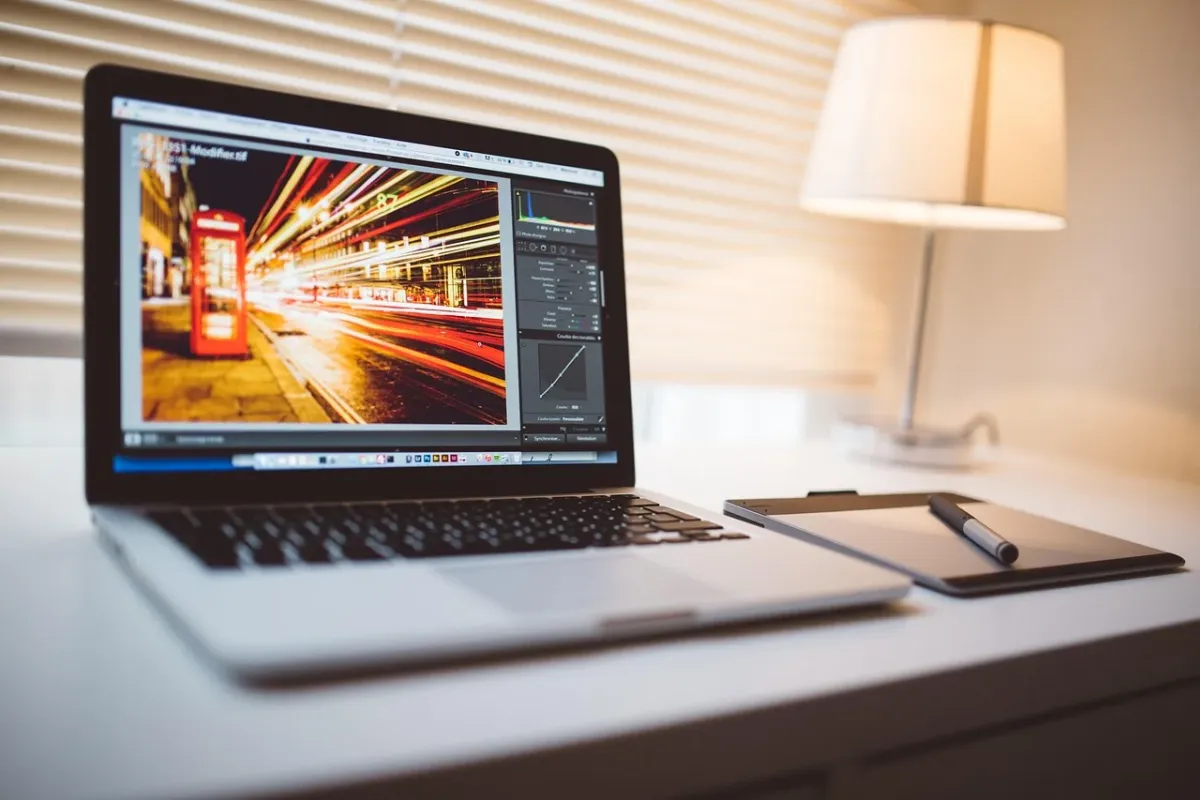
Zmianę rozmiaru zdjęcia wykonasz bez specjalistycznego programu – w Windows za pomocą aplikacji Zdjęcia albo online, przez przeglądarkę. Zmniejszenie fotografii ułatwia wysyłanie jej e-mailem, publikowanie w serwisach społecznościowych i dodawanie do strony internetowej. Przed rozpoczęciem utwórz kopię pliku, zachowaj proporcje obrazu i pamiętaj, że powiększanie zdjęcia może spowodować jego rozmycie.
Jak zmienić rozmiar zdjęcia w Windows?
W systemie Windows możesz użyć wbudowanej aplikacji Zdjęcia. Nie trzeba instalować dodatkowego oprogramowania. Instrukcja wygląda następująco:
- Otwórz zdjęcie w aplikacji Zdjęcia. Jeśli plik nie uruchamia się w ten sposób automatycznie, kliknij go prawym przyciskiem myszy i wybierz opcję otwarcia za pomocą tej aplikacji.
- Kliknij ikonę trzech kropek w górnym rogu okna, a następnie wybierz „Zmień rozmiar obrazu”.
- Wybierz jeden z proponowanych rozmiarów albo wpisz własną szerokość i wysokość w pikselach. Możesz też podać wartość procentową.
- Upewnij się, że jest włączone zachowanie proporcji obrazu. Dzięki temu zmiana jednego wymiaru automatycznie dopasuje drugi i zdjęcie nie zostanie rozciągnięte.
- Wybierz zapisanie kopii i wskaż miejsce, w którym ma zostać zapisany nowy plik.
Najbezpieczniej zapisywać zmniejszone zdjęcie jako nowy plik, zamiast zastępować oryginał. Oryginalna fotografia może przydać się później, na przykład do wydruku albo przygotowania obrazu w innym rozmiarze.
Uwaga: powiększenie małego zdjęcia nie przywróci utraconych szczegółów. Program musi uzupełnić obraz dodatkowymi pikselami, dlatego fotografia może stać się mniej ostra. Najlepsze rezultaty zwykle daje zmniejszanie zdjęć wykonanych w wyższej rozdzielczości.
Jak zmienić rozmiar zdjęcia online?
Narzędzie online sprawdzi się, gdy korzystasz z macOS, Linuxa albo nie chcesz instalować programu. Możesz użyć popularnej usługi, takiej jak ResizePixel, lub innego zaufanego edytora działającego w przeglądarce. Schemat postępowania jest podobny:
- Otwórz wybraną stronę do zmiany rozmiaru zdjęć.
- Prześlij plik z komputera lub telefonu. Usługi tego typu często obsługują między innymi formaty JPG i PNG.
- Wpisz nową szerokość lub wysokość w pikselach. Pozostaw włączoną blokadę proporcji, jeśli chcesz uniknąć zniekształcenia obrazu.
- Zastosuj zmianę, a następnie pobierz gotowe zdjęcie na urządzenie.
Przed przesłaniem prywatnej fotografii sprawdź zasady wybranej usługi, zwłaszcza informacje o przechowywaniu i usuwaniu plików. Na stronie internetowej możesz też znaleźć opcję kompresji, jeśli zależy Ci przede wszystkim na ograniczeniu rozmiaru pliku.
Kiedy warto zmienić rozmiar zdjęcia?
Zmniejszenie fotografii jest przydatne w kilku typowych sytuacjach:
- Wysyłka e-mailem, gdy załącznik przekracza limit rozmiaru.
- Publikacja na Facebooku, Instagramie lub innej platformie społecznościowej.
- Dodanie zdjęcia do strony internetowej, aby skrócić czas jego ładowania.
- Ustawienie fotografii profilowej, zdjęcia w formularzu albo grafiki o określonych wymiarach.
Piksele a waga pliku – jaka jest różnica?
Rozmiar zdjęcia może oznaczać dwie różne rzeczy. Wymiary w pikselach, na przykład 1200 × 800, opisują szerokość i wysokość obrazu. Z kolei KB lub MB określają, ile miejsca zajmuje plik na dysku albo ile danych trzeba przesłać.
Zmniejszenie liczby pikseli często powoduje także spadek wagi pliku, ale nie zawsze wystarcza. Na rozmiar wpływa również format oraz stopień kompresji. Dlatego:
- zmiana wymiarów zmniejsza szerokość i wysokość obrazu,
- kompresja ogranicza ilość danych zapisanych w pliku,
- plik JPG zwykle zajmuje mniej miejsca niż nieskompresowana grafika o podobnych wymiarach,
- zmiana samych pikseli nie gwarantuje osiągnięcia konkretnej wartości w KB lub MB.
Do zwykłego udostępniania zazwyczaj wystarczy zmniejszyć zdjęcie w pikselach i zachować proporcje. Jeśli wymagany jest konkretny limit, na przykład maksymalny rozmiar załącznika, użyj także funkcji kompresji. Najważniejsza zasada pozostaje prosta: pracuj na kopii, zachowuj proporcje i nie powiększaj zdjęcia bardziej, niż wymaga tego zastosowanie.
Czytaj dalej w tym dziale
 AI: grafika wygenerowana przez AI
 AI: grafika wygenerowana przez AI
 AI: grafika wygenerowana przez AI