Jak zrobić ruchome zdjęcie? Poradnik krok po kroku
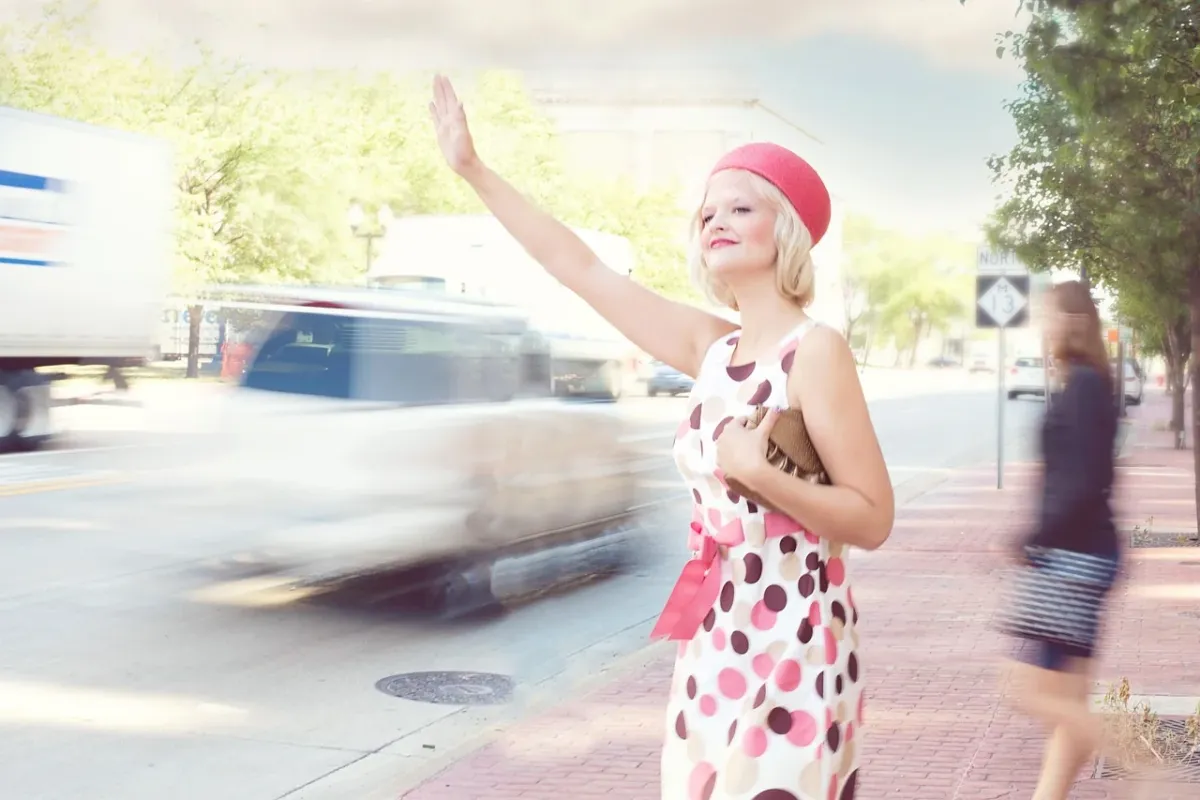
Ruchome zdjęcie możesz zrobić na dwa sposoby: użyć funkcji Live Photo lub „Zdjęcia ruchome” w aparacie albo animować gotową fotografię w aplikacji takiej jak VIMAGE 3D czy Motion Photos. Pierwsza metoda rejestruje krótki moment przed i po naciśnięciu migawki, druga pozwala wprawić w ruch tylko wybrane elementy obrazu.
Najpierw wybierz rodzaj ruchomego zdjęcia
Live Photo jest połączeniem pojedynczego zdjęcia i krótkiego nagrania z dźwiękiem. Telefon zapisuje chwilę przed wykonaniem fotografii oraz moment tuż po nim. Po przytrzymaniu zdjęcia na ekranie możesz zobaczyć ten krótki fragment ruchu.
Animacja ze statycznego zdjęcia powstaje już podczas edycji. Możesz poruszyć wodą, chmurami, włosami albo światłami, pozostawiając resztę kadru nieruchomą. Taki efekt nazywa się często cinemagraphem. Aplikacje umożliwiają też stworzenie paralaksy, czyli wrażenia głębi i przestrzennego przesuwania planów.
Metoda 1 – Live Photo w telefonie
iPhone
Na iPhonie funkcja Live Photo jest dostępna w trybie „Zdjęcie”. Jej położenie może nieznacznie różnić się zależnie od wersji systemu i ustawień interfejsu aparatu.
Aby zrobić ruchome zdjęcie, wykonaj następujące czynności:
- Otwórz aplikację Aparat i wybierz tryb „Zdjęcie”.
- Włącz ikonę Live Photo na ekranie aparatu. W razie potrzeby wybierz opcję „Włączone”, zamiast „Automatycznie” lub „Wyłączone”.
- Ustaw kadr i naciśnij przycisk migawki.
- Otwórz miniaturę zdjęcia w aplikacji „Zdjęcia”, a następnie dotknij i przytrzymaj ekran, aby odtworzyć ruch.
Live Photo zapisuje się automatycznie w bibliotece zdjęć. Funkcja nie jest dostępna podczas fotografowania w trybie ProRAW lub przy ustawieniu Maks. HEIF. Możesz też zmienić zapisane zdjęcie Live Photo i wybrać inną klatkę jako główną fotografię.
Telefony Pixel
W telefonach Google Pixel funkcja może występować jako „Zdjęcia ruchome”. Nazwy i położenie ustawień zależą od modelu oraz wersji aplikacji Aparat.
Spróbuj włączyć ją w ten sposób:
- Otwórz aplikację „Aparat”.
- Przejdź do ustawień aparatu, korzystając z ikony ustawień widocznej na ekranie.
- Znajdź opcję „Zdjęcia ruchome” i ustaw ją na „Automatycznie” albo włącz ją na stałe, jeśli telefon udostępnia taką możliwość.
- Zrób zdjęcie i otwórz je w aplikacji Zdjęcia Google, aby odtworzyć zapisany ruch lub wybrać ulubioną klatkę.
W niektórych modelach Pixel zdjęcie ruchome można wyeksportować jako film. Szukaj polecenia eksportu w menu edycji lub udostępniania zdjęcia.
Uwaga: ruchome zdjęcia zawierają więcej danych niż zwykłe fotografie, dlatego szybciej zajmują miejsce w pamięci telefonu. Jeśli robisz ich dużo, sprawdzaj wolną przestrzeń i wyłącz funkcję wtedy, gdy nie jest potrzebna. Ruchomy zapis nie zastąpi też stabilnego nagrania wideo, szczególnie gdy scena trwa dłużej lub obiekt porusza się intensywnie.
Metoda 2 – animowanie gotowego zdjęcia w aplikacji
Jeśli masz już statyczną fotografię, użyj aplikacji do animacji obrazu. Przykładami są VIMAGE 3D oraz Motion Photos na Androidzie. Poszczególne programy mogą mieć inne nazwy narzędzi, limity eksportu i dostępne efekty, dlatego poniższy schemat traktuj jako wspólny sposób pracy, a nie identyczną instrukcję dla każdej aplikacji.
| Cecha | Wbudowany aparat | Aplikacje, np. VIMAGE |
|---|---|---|
| Zastosowanie | Rejestracja chwili przed i po wykonaniu zdjęcia | Animowanie wybranych fragmentów gotowej fotografii |
| Nakład pracy | Mały, wystarczy włączyć funkcję | Większy, trzeba wskazać obszary i kierunek ruchu |
| Efekt końcowy | Krótki zapis rzeczywistego momentu, często z dźwiękiem | Paralaksa, cinemagraph, efekty i animowane tło |
Podstawowy proces tworzenia animacji wygląda następująco:
- Wybierz zdjęcie z galerii lub wykonaj nowe ujęcie.
- Dodaj ścieżki ruchu do elementów, które mają się poruszać. Ścieżka określa kierunek i przebieg animacji.
- Użyj funkcji zamrażania, kotwicy albo maskowania, aby pozostawić nieruchome fragmenty kadru.
- Odtwórz podgląd, popraw ruch, ustaw proporcje i eksportuj animację jako film lub format oferowany przez aplikację.
Zamrażanie służy do zabezpieczenia obszarów, które nie powinny zmieniać położenia. Możesz na przykład wprawić w ruch wodę, ale pozostawić nieruchomy brzeg, łódź i budynki. Kotwica działa podobnie, ponieważ stabilizuje wybrany punkt lub fragment, gdy reszta obrazu otrzymuje efekt ruchu.
Ścieżki ruchu przydają się przy animowaniu chmur, dymu, włosów i elementów krajobrazu. W aplikacjach takich jak Motion Photos możesz znaleźć także odmrażanie, usuwanie efektu z wybranego obszaru, zmianę sekwencji oraz regulację szybkości. VIMAGE 3D jest przykładem narzędzia nastawionego na animacje paralaksy, nakładki i efekty przestrzenne. Nie każda aplikacja oferuje jednak ten sam zestaw funkcji.
Przed zapisaniem projektu sprawdź kilka elementów:
- Ścieżka ruchu – wyznacza kierunek i sposób przemieszczania się obiektu.
- Kotwica – stabilizuje wybrany punkt, aby obraz nie „pływał”.
- Zamrażanie – maskuje nieruchome obszary fotografii.
- Podgląd i cofanie – pozwalają ocenić płynność animacji przed eksportem.
Jak uzyskać naturalny efekt?
Najłatwiej animować elementy, które rzeczywiście mogą się poruszać. Dobrze sprawdzają się woda, ogień, chmury, dym, liście i włosy. Statyczne tło powinno pozostać możliwie stabilne, bo przypadkowe przesunięcia budynków, twarzy lub krawędzi przedmiotów szybko ujawniają sztuczność montażu.
Przydatne są też te zasady:
- Użyj statywu albo oprzyj telefon na stabilnym podłożu, gdy tworzysz materiał do cinemagraphu.
- Wybierz zdjęcie z wyraźnym pierwszym planem i spokojnym tłem.
- Animuj jeden lub kilka powiązanych elementów, zamiast wprawiać w ruch cały kadr.
- Ogranicz liczbę naklejek, filtrów i efektów, aby nie odciągały uwagi od głównego motywu.
Do uchwycenia spontanicznej chwili wybierz Live Photo lub Zdjęcia ruchome. Gdy chcesz stworzyć kontrolowaną grafikę z poruszającą się wodą, niebem albo światłem, lepsza będzie aplikacja do animacji zdjęć.
Czytaj dalej w tym dziale